




所有文章

更新说明
2026年更新说明

2026-09-28版本新功能介绍
2026-09-14版本新功能介绍
2026-08-31版本新功能介绍
2026-08-17版本新功能介绍
2026-08-03版本新功能介绍
2026-07-20版本新功能介绍
2026-07-06版本新功能介绍

【点餐助手】登录增加密码,验证码
【小程序】——限时折扣需要支持添加类别
【运营中心】预约商品需要支持可以在正常自提配送单显示
【运营中心】预约商品需要支持可以在正常自提配送单显示
【台位POS】会员支付折扣逻辑和操作调整
【非台位POS】支付方式找零支持选择
【点餐助手】登录增加密码,验证码方式验证
【POS及其他】优化汇总
【供应链】系统优化
【运营中心】小程序端增加餐后评价有礼
【运营中心】其他更新
【报表】交班统计商品模块加料/做法合并等调整。
【报表】交班统计商品模块加料/做法合并等调整。
【报表】营业收款明细中按支付日期需要支持时分的选项查询
【报表】营业收款明细中按支付日期需要支持时分的选项查询
【报表】增加印尼Monetapay支付通道
【报表】增加印尼Monetapay支付通道
【资金】门店财务设置
0622版本新功能介绍
0608版本新功能介绍
0525版本新功能介绍
0511版本新功能介绍
0427版本新功能介绍
0413版本新功能介绍
0330版本新功能介绍
0316版本新功能介绍
03.02版本新功能介绍
02.02版本新功能介绍
01.19版本新功能介绍
01.05版本新功能介绍
2025年更新说明
2024年更新说明
2023年更新说明
新手入门
视频介绍
POS
APP
线上店铺(微店铺/平台小程序/H5)
三方平台(外卖/三方券/聚合配送等)
供应链
报表中心
财务中心
其他问题(原乐智零售)
乐檬轻餐(25年已停服)

【点餐助手】登录增加密码,验证码方式验证
最后更新于 2026/09/24 阅读数 48


一、【业务场景】
1.1 适用对象
点餐助手使用商家及门店员工
使用在线接口对接的第三方系统用户
1.2 核心场景
场景 | 痛点 | 解决方案 |
员工登录点餐助手 | 原有登录方式单一,缺乏灵活的身份验证手段 | 新增手机验证码和密码两种登录方式,满足不同场景需求 |
快速切换登录账号 | 每次需要重新输入账号信息,操作繁琐 | 支持记录登录用户并可切换选择,减少重复输入 |
忘记密码 | 无密码找回机制,需联系管理员重置 | 新增忘记密码功能,通过验证码验证后即可修改密码 |
二、【功能介绍】
2.1 功能概述
点餐助手登录模块升级,新增手机验证码和密码两种验证方式,优化登录体验,支持记住密码、多用户切换、忘记密码自助重置等功能。
2.2 核心能力
🔐 双验证方式 — 支持手机验证码登录和密码登录,用户可按需选择
📝 登录偏好记忆 — 默认定位在上一次使用的登录方式,记录历史登录用户
🔑 记住密码 — 使用密码登录时可勾选记住密码,自动填充
👤 多用户切换 — 记录每次登录用户,支持快速切换选择
🔄 忘记密码 — 通过验证码验证后自助修改密码,无需联系管理员
2.3 适用场景
门店员工日常登录点餐助手处理订单
多员工共用同一设备时快速切换账号
用户遗忘密码时自助找回
三、【使用说明】
3.1 入口方式
保留员工原PIN码登录
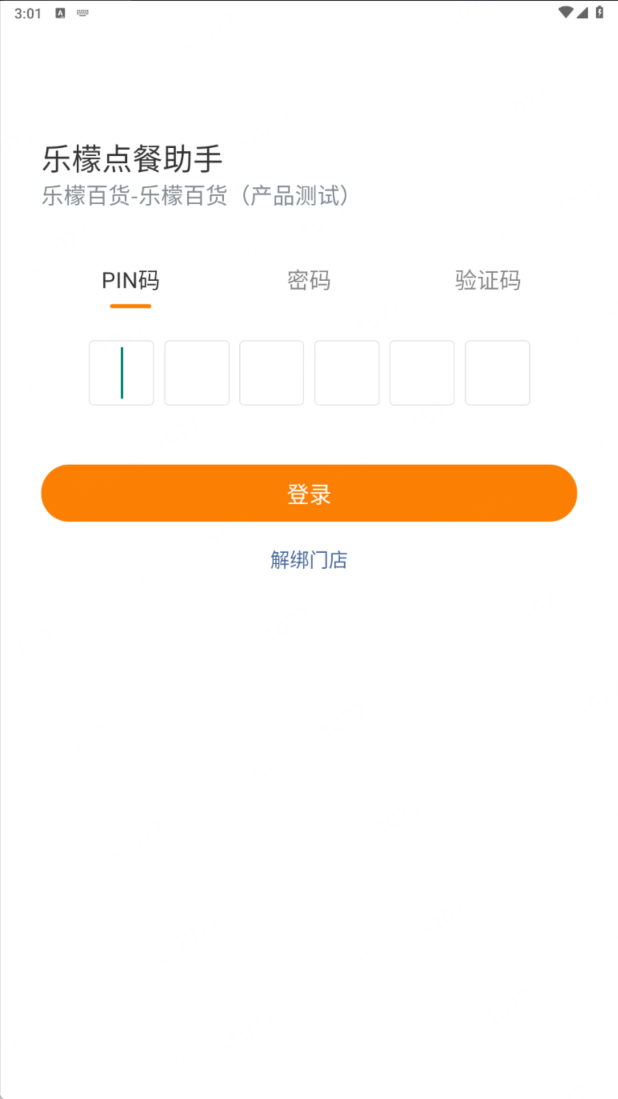
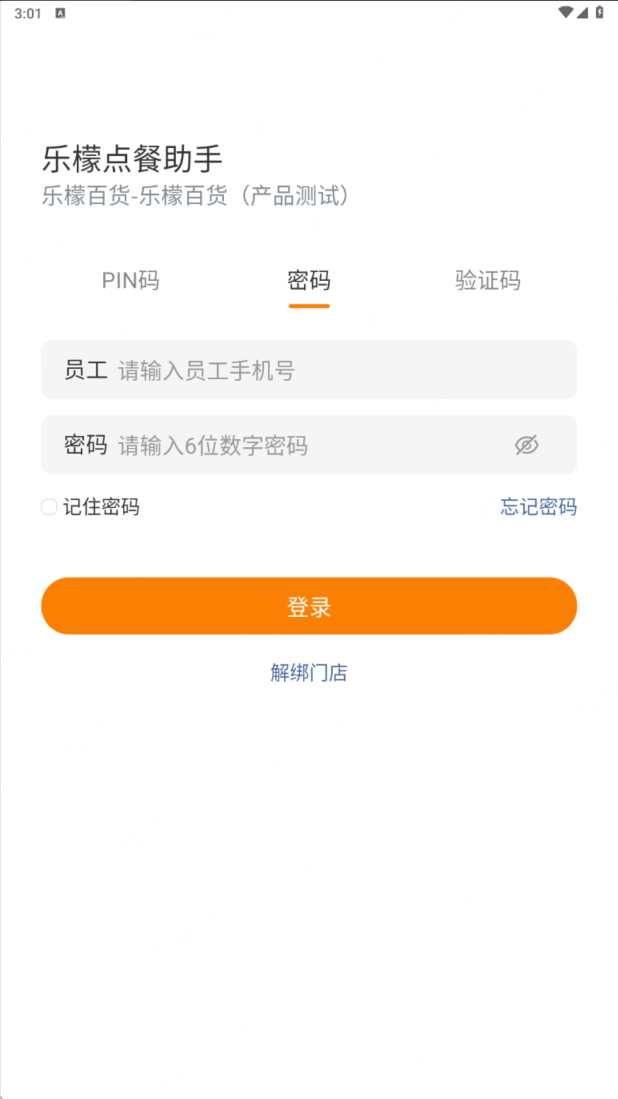
新增员工密码、验证码登录
3.记住员工,可选择历史登录员工
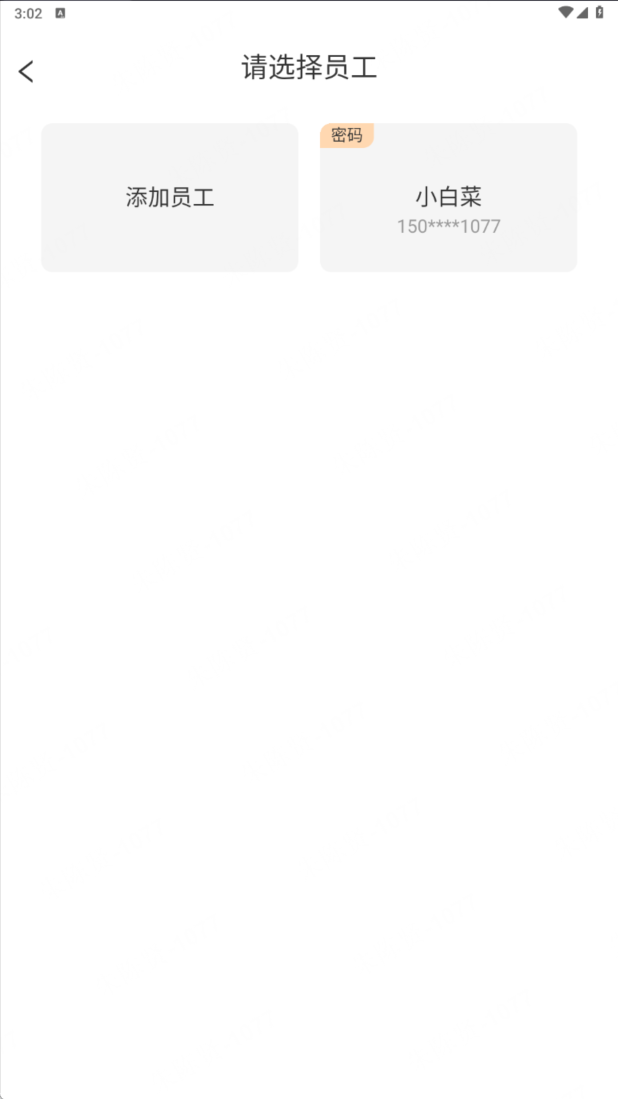
3.2 操作步骤
打开点餐助手,进入登录页面
选择登录方式(手机验证码 或 密码)
验证码登录:输入手机号 → 获取验证码 → 输入验证码 → 登录
密码登录:选择/输入用户名 → 输入密码 →(可选)勾选「记住密码」→ 登录
如需切换用户,在用户选择区域选择历史登录用户
忘记密码:点击「忘记密码」→ 输入手机号获取验证码 → 验证通过后设置新密码 → 完成
四、【注意事项】
密码登录的「记住密码」功能仅记录当前设备的登录凭证,切换设备后需重新输入
忘记密码功能需通过绑定手机号的验证码校验,请确保手机号可用
多用户切换仅显示该设备上历史登录过的用户
验证码具有时效性,请在有效期内完成验证
评价这篇文档
有帮助
没帮助