




所有文章

更新说明
2026年更新说明

2026-09-28版本新功能介绍
2026-09-14版本新功能介绍
2026-08-31版本新功能介绍
2026-08-17版本新功能介绍
2026-08-03版本新功能介绍
2026-07-20版本新功能介绍

【资金】针对没有绑定财务主体等情况分账测试
【资金】针对没有绑定财务主体等情况分账测试
【报表】会员卡操作明细增加备注搜索等调整
【供应链】系统优化
【供应链】物品分类支持八级分类
【基础中心】餐饮临时加点支持
【POS】优化会员模块密码设置
【POS】优化菜品改价后的活动应用规则
【非台位POS】优化临时菜在结账单中类别归类打印
【非台位POS】优化临时菜在结账单中类别归类打印
【非台位POS】优化共享互斥中仅余额支付参与折扣规则
【非台位POS】优化共享互斥中仅余额支付参与折扣规则
【POS及其他】优化汇总
【运营中心】【餐饮管家app】门店菜谱支持菜品排序,并调整分类交互
【运营中心】【餐饮管家app】门店菜谱支持菜品排序,并调整分类交互
【运营中心】门店复制增加菜品复制
【运营中心】支持多微信小程序授权、多装修方案
【运营中心】支持多微信小程序授权、多装修方案
【运营中心】其他更新
【资金】针对没有绑定财务主体等情况优化
【报表】交班报表针对未交班数据显示预期现金等调整
【报表】交班报表针对未交班数据显示预期现金等调整
【报表】明细等报表调整汇总
2026-07-06版本新功能介绍
0622版本新功能介绍
0608版本新功能介绍
0525版本新功能介绍
0511版本新功能介绍
0427版本新功能介绍
0413版本新功能介绍
0330版本新功能介绍
0316版本新功能介绍
03.02版本新功能介绍
02.02版本新功能介绍
01.19版本新功能介绍
01.05版本新功能介绍
2025年更新说明
2024年更新说明
2023年更新说明
新手入门
视频介绍
POS
APP
线上店铺(微店铺/平台小程序/H5)
三方平台(外卖/三方券/聚合配送等)
供应链
报表中心
财务中心
其他问题(原乐智零售)
乐檬轻餐(25年已停服)

【运营中心】【餐饮管家app】门店菜谱支持菜品排序,并调整分类交互
最后更新于 2026/07/27 阅读数 51


一、业务场景
1.1 适用对象
门店店长/收银员 — 通过餐饮管家 APP 管理门店菜谱,需要频繁调整菜品展示顺序以优化点单效率
二、功能介绍
2.1 功能概述
在餐饮管家 APP的门店菜谱模块中,全面升级菜品管理与排序能力。
核心改进包括:
① 新增门店端菜品自定义排序功能(支持序号编辑、拖拽、上下移等多种方式);
② 优化菜品列表交互体验(跨分类连续滚动 + 分类名吸顶固定);
③ 重构分类展示与入口逻辑(一级/二级分类区分 + 菜品库入口更名)。
三、使用说明
3.1 入口方式
终端:餐饮管家 APP
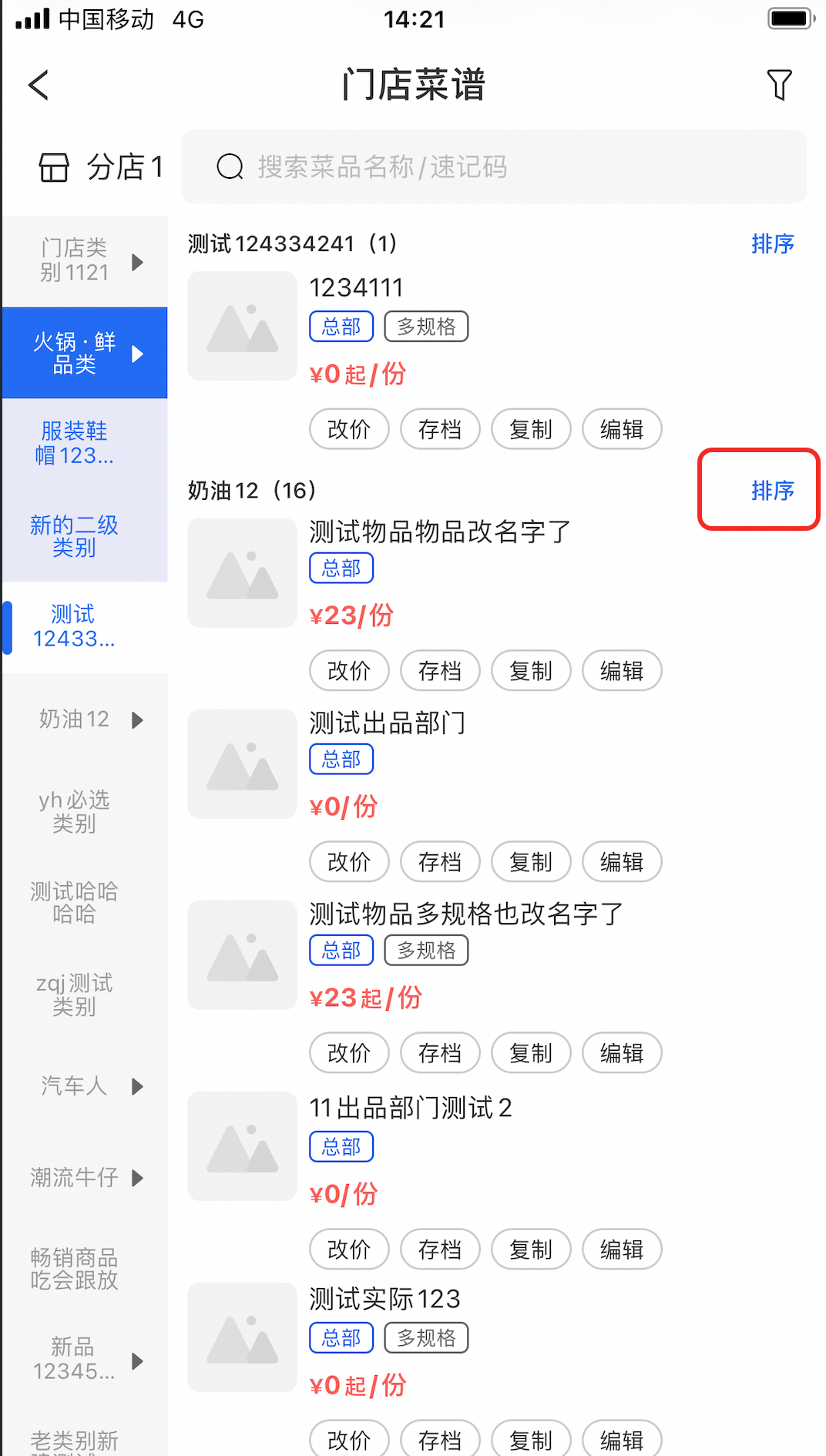
路径:门店视角 → 菜品管理 → 门店菜谱 → 选择分类 → 点击"排序"按钮
3.2 操作步骤
方式一:通过分类进入排序
打开餐饮管家 APP,进入门店菜谱页面
浏览菜品分类列表(一级/二级分类已区分显示),找到目标分类
在该分类名称右侧点击"排序"按钮
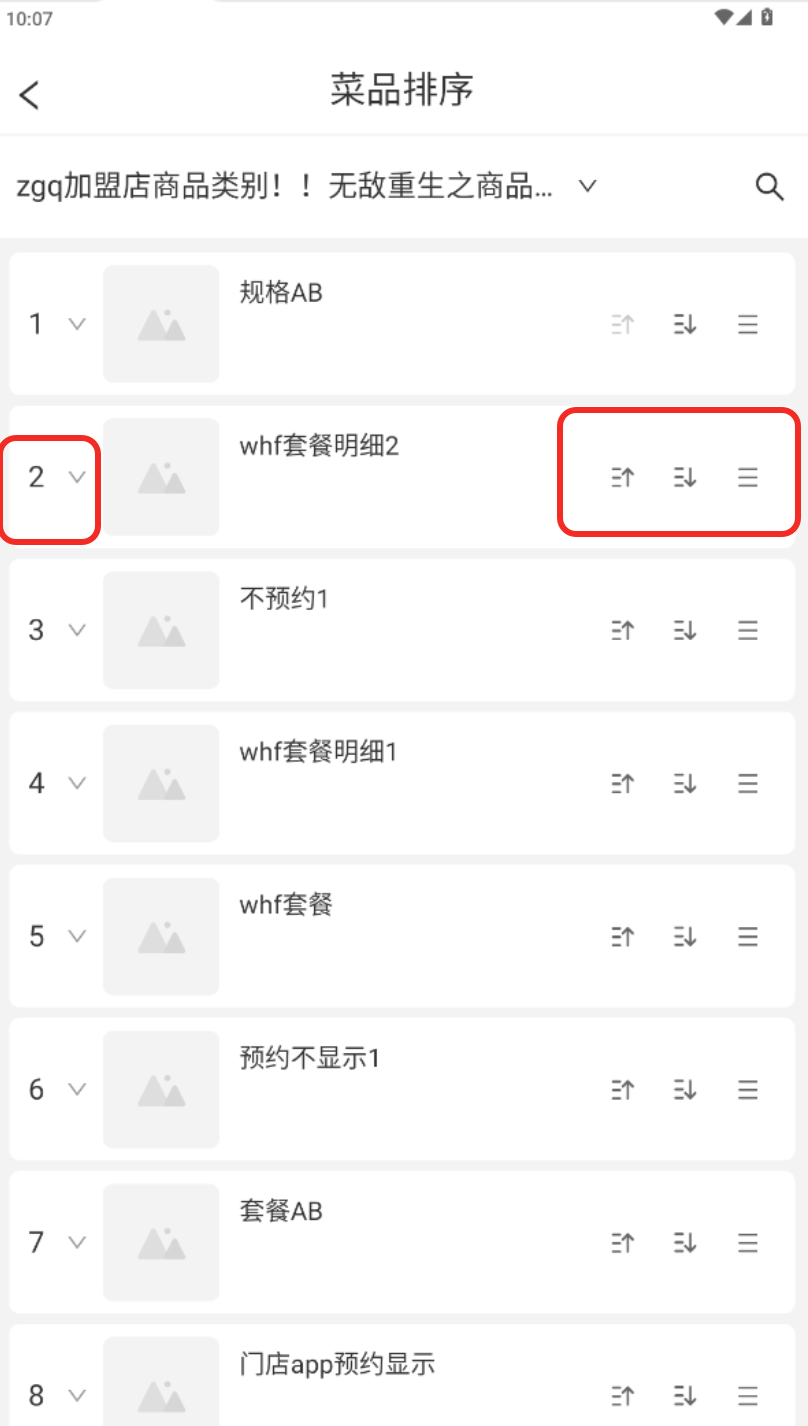
进入菜品排序页面,选择以下任一方式调整:
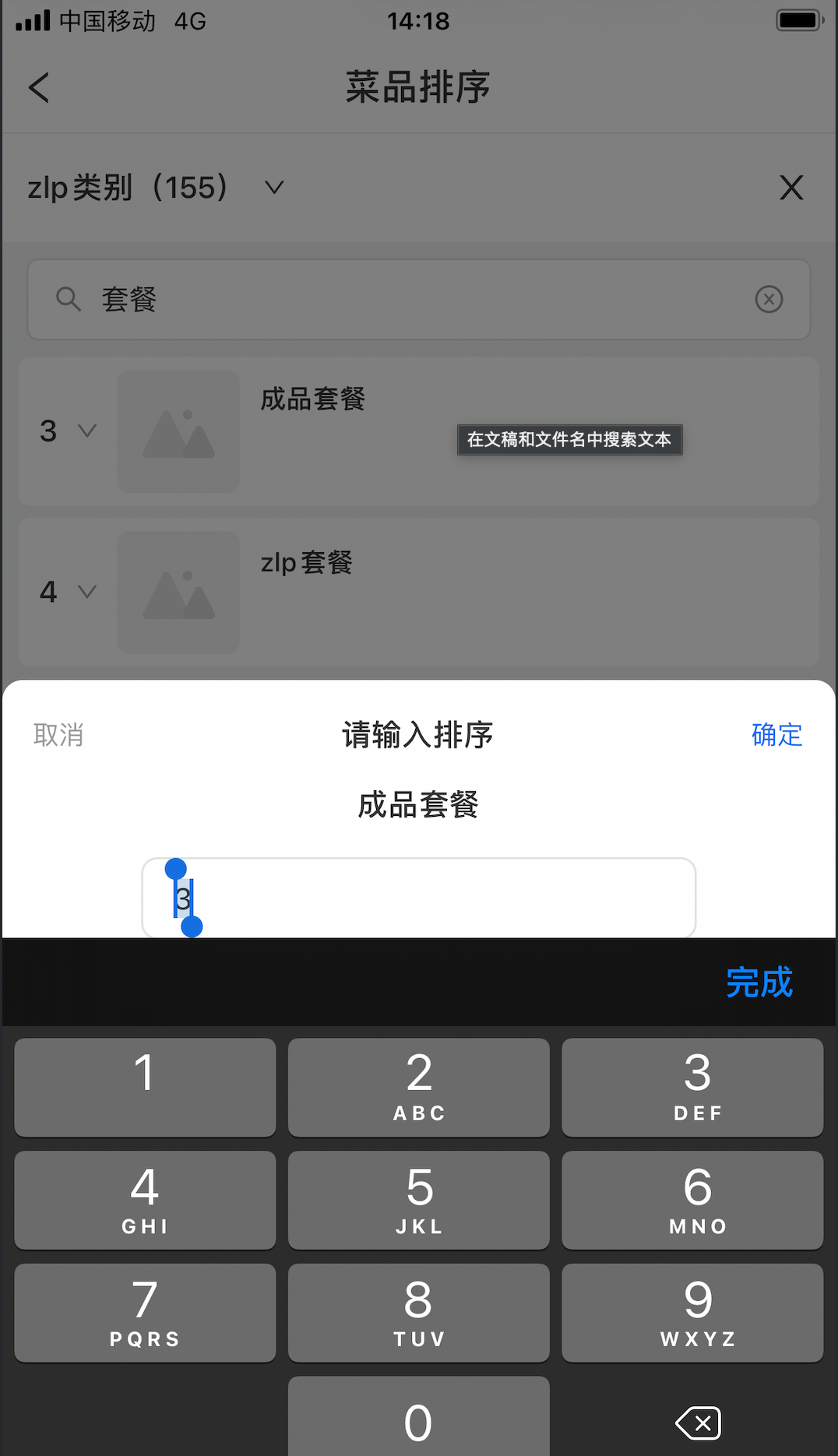
修改序号:直接输入数字设定排列位置
长按拖拽:长按菜品条目后上下拖动到目标位置
上移/下移:点击对应按钮逐位调整
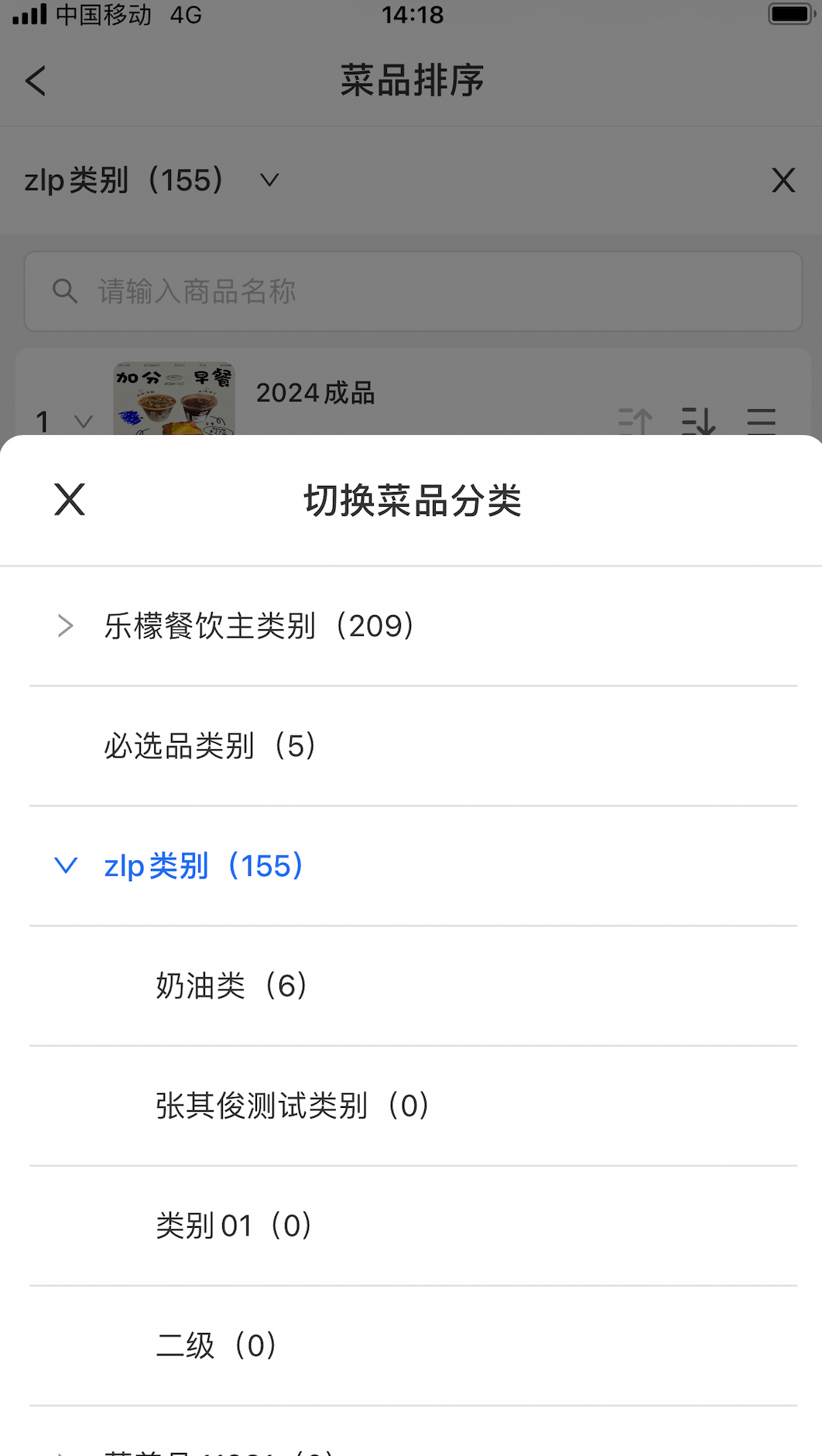
也可在排序页顶部的搜索框输入菜品名称查找,或切换分类跳转到其他分类继续排序
调整完成后返回,排序结果即时生效
方式二:连续滚动浏览 + 排序
在门店菜谱页面,上下滑动菜品列表
系统自动加载相邻分类的菜品,当前分类名称固定在顶部
看到目标分类后,点击其右侧"排序"进入排序页
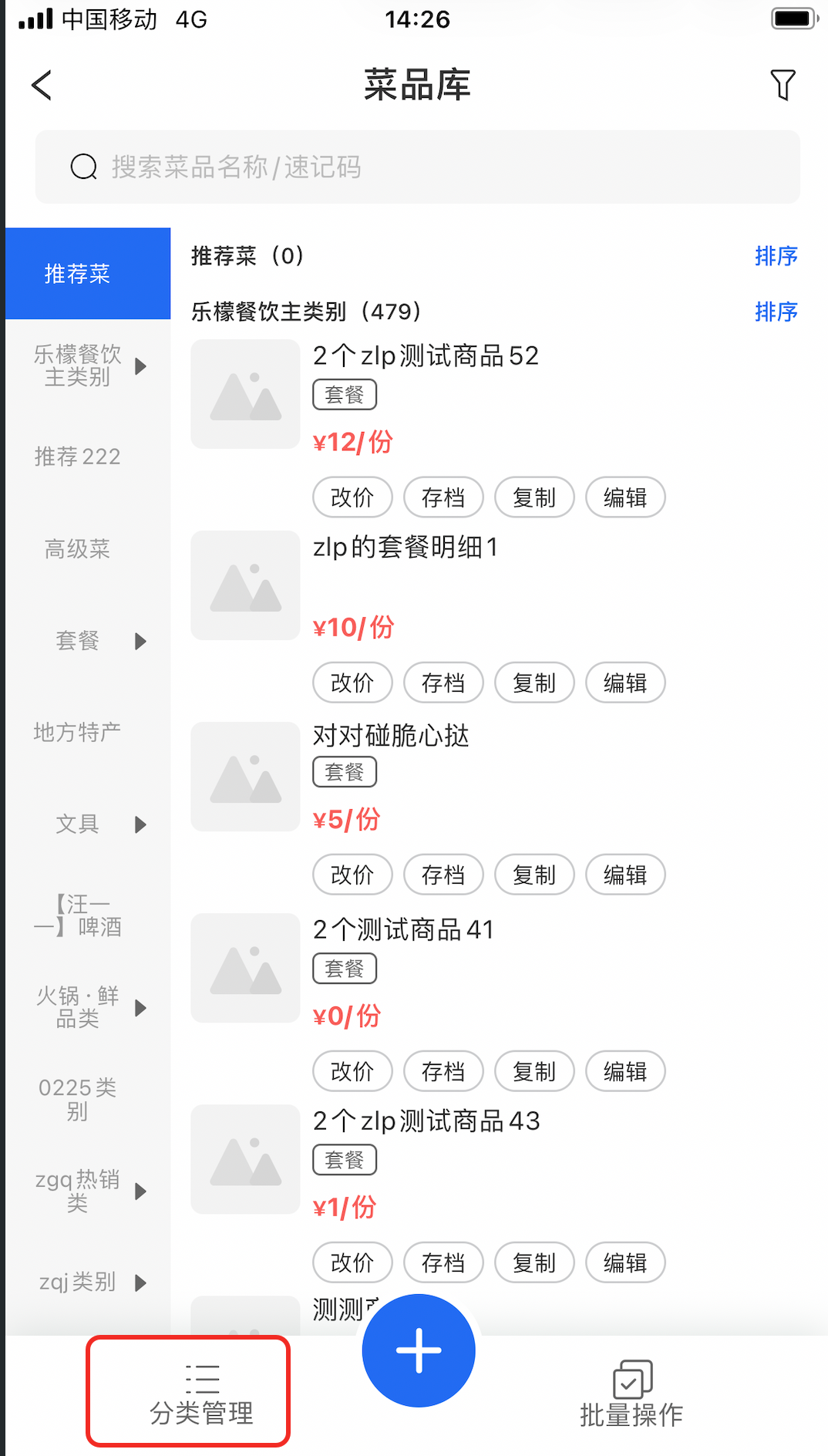
方式三:菜品库 → 分类管理(变更说明)
在菜品管理中进入菜品库
原来的"菜品排序"按钮已变更为"分类管理"
点击后将跳转至菜品分类管理页面,而非旧的排序页面
四、注意事项
本次更新范围:餐饮管家 APP 门店视角的门店菜谱模块,网页后台不受影响
菜品排序权限:仅门店视角可操作,排序结果作用于当前登录门店
排序操作实时生效,POS 端和扫码点餐小程序同步刷新展示顺序
搜索模式下仅支持修改序号,不支持拖拽和上下移操作
评价这篇文档
有帮助
没帮助